
如何在網站加入 AI 客服?3 分鐘把 AI 工具嵌入你的官網
2025/11/20 |網站AI客服 / 網站嵌入AI / AI客服嵌入 / ChatAsynq / 網站聊天機器人 / ChatGPT網站應用 / 即時對話工具 / 官網AI客服
嵌入前的準備
開始前:請先建立頻道
Widget 會使用你的頻道設定(AI 語氣、知識庫、回覆規則),因此若你尚未建立頻道,請先登入 ChatAsynq 建立一個新的頻道。
建立方式可參考:
AI 自動回覆完整指南:五分鐘建立你的個人 AI
建立完成後,即可將 ChatAsynq 加到你的網站。
建立方式可參考:
AI 自動回覆完整指南:五分鐘建立你的個人 AI
建立完成後,即可將 ChatAsynq 加到你的網站。
取得並安裝嵌入程式碼
取得嵌入程式碼
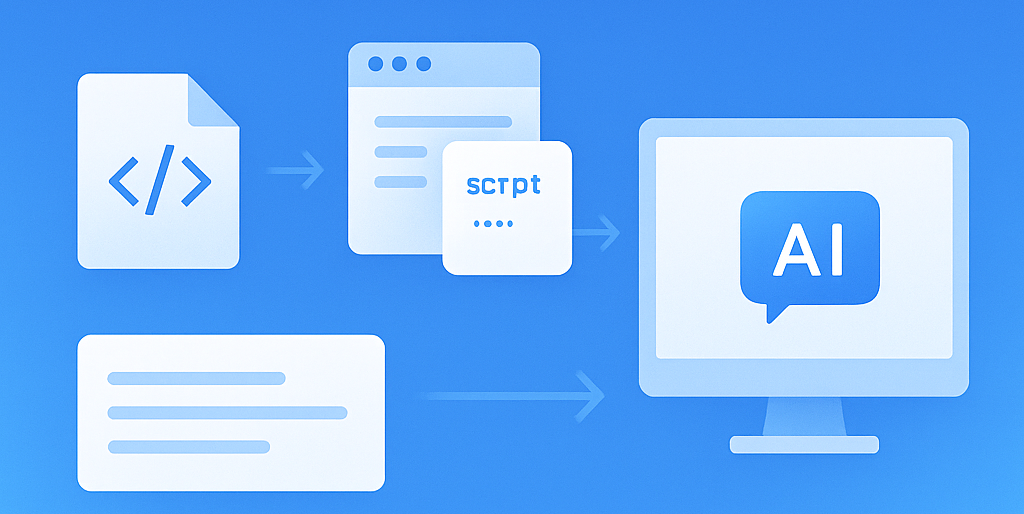
在頻道設定中切換到 Widget,即可看到系統自動產生的嵌入程式碼。
範例如下:
你只需要:
1. 按下「複製」
2. 將程式碼貼到你的網站中:
• 一般網站:編輯 HTML 原始碼,找到
• WordPress / Wix / Webflow:貼到「自訂程式碼」或「Embed / HTML 區塊」
• Shopline 或其他電商平台:貼在「追蹤代碼」或「自訂 HTML」區域
貼上後,小工具會自動固定顯示在右下角,並載入你的頻道設定與知識庫,讓訪客直接與 AI 對話。
範例如下:
<script src="https://app.syncs.com.tw/widget.js" data-channel="{channel_uuid}"></script>你只需要:
1. 按下「複製」
2. 將程式碼貼到你的網站中:
• 一般網站:編輯 HTML 原始碼,找到
<body> 區塊,將程式碼貼在結尾處• WordPress / Wix / Webflow:貼到「自訂程式碼」或「Embed / HTML 區塊」
• Shopline 或其他電商平台:貼在「追蹤代碼」或「自訂 HTML」區域
貼上後,小工具會自動固定顯示在右下角,並載入你的頻道設定與知識庫,讓訪客直接與 AI 對話。
安全設定
設定允許使用的網域
為了避免小工具被其他網站任意嵌入,你需要指定允許的網域。
填寫方式:
• 輸入你的網站網址,例如:
• 多個網域可依需求新增
• 子網域也可單獨設定(例如:store.example.com)
若未加入網域,Widget 將無法在你的網站顯示。
填寫方式:
• 輸入你的網站網址,例如:
example.com• 多個網域可依需求新增
• 子網域也可單獨設定(例如:store.example.com)
若未加入網域,Widget 將無法在你的網站顯示。
訪客體驗與後續設定
訪客在你網站上能做到什麼?
網站小工具能讓訪客直接在頁面中與你的 AI 對話,不需跳轉到 LINE、FB 或 IG。
適用情境:
• 查詢商品或服務內容
• 自動回答常見問題
• 了解預約方式、營業時間、流程
• 獲得一對一 AI 詢問回覆
所有對話都會完整記錄在你的頻道內。
適用情境:
• 查詢商品或服務內容
• 自動回答常見問題
• 了解預約方式、營業時間、流程
• 獲得一對一 AI 詢問回覆
所有對話都會完整記錄在你的頻道內。